Comment configurer l'IPTV sur MAG 250, 254 et 256
Configuration des paramètres du réseau
La toute première chose à faire après avoir branché votre appareil est de le connecter aux paramètres du réseau. Pour savoir comment configurer les paramètres réseau sur un appareil MAG, suivez les étapes ci-dessous.
Étape 1 : Lancez les paramètres de vos appareils MAG 250, 254 ou 256.
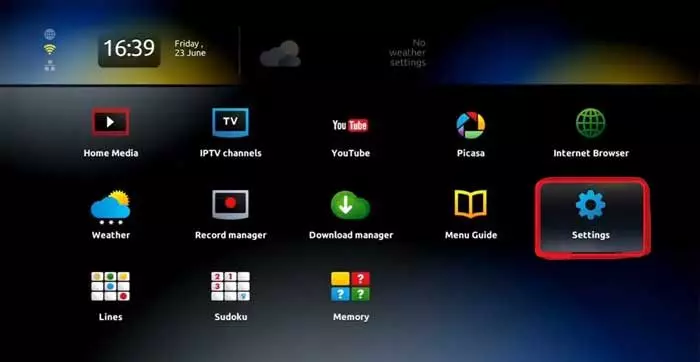
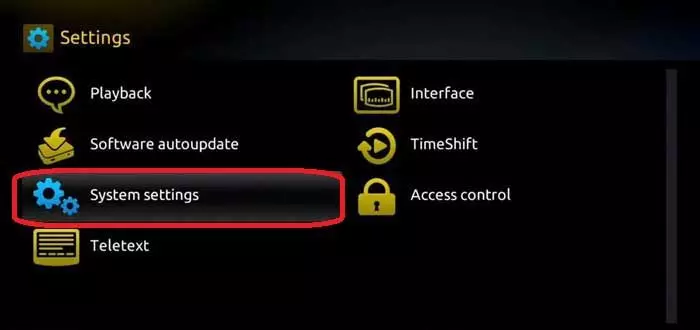
Étape 2 : À partir de là, allez dans les Paramètres du système.
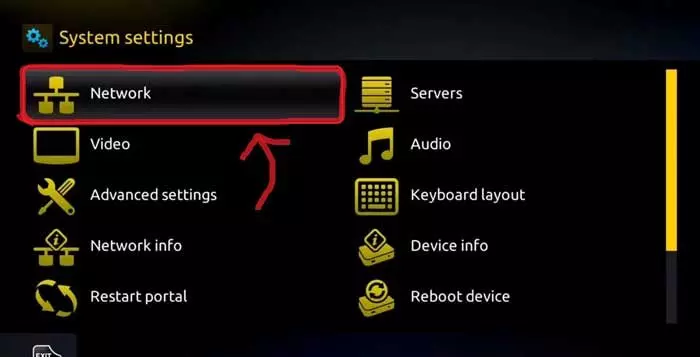
Étape 3 : Ensuite, à partir de là, allez dans les paramètres du réseau. Là, vous pouvez connecter votre appareil soit via Ethernet, soit via une connexion sans fil.
Une fois que vous avez configuré les paramètres du réseau, vous devez trouver votre adresse MAC dans la boîte MAG. Pour en savoir plus, voyons ce qu’il en est.
Si vous souhaitez que le service IPTV fonctionne sur vos appareils MAG 250, 254 ou 256, vous devez disposer d’un abonnement IPTV actif. Vous aurez besoin de l’adresse MAC lorsque vous vous inscrirez auprès du fournisseur. L’adresse MAC commence par 00:1A:79. Mais si vous avez acheté le service, ne vous inquiétez pas car le fournisseur en a généré une pour vous. Il vous suffit de les contacter.
Pour identifier votre appareil et permettre l’accès au portail, vous devez vous référer à la partie inférieure de votre boîtier STB. Vous y trouverez un autocollant portant l’inscription MAC : 00:1A:XX:XX : XX.
Configuration des paramètres du boîtier MAG
Maintenant que vous avez une adresse MAC activée et que votre appareil est connecté au réseau, vous pouvez commencer à diffuser le service IPTV. Vous devez vous demander comment ? Découvrons-le ensemble.
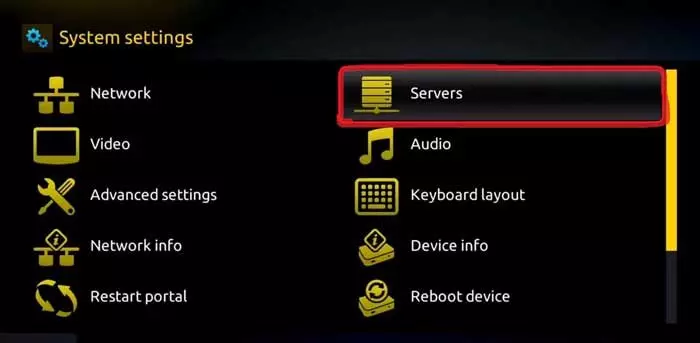
Étape 1 : Lancez les paramètres du système.
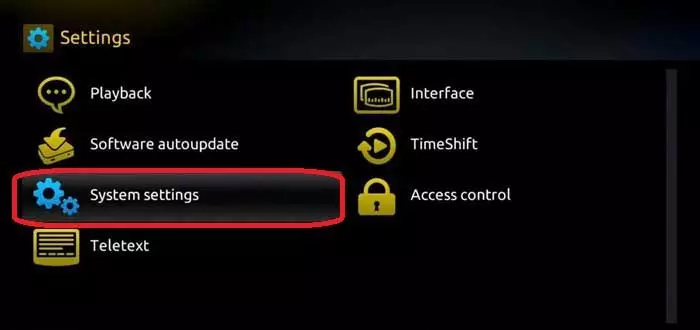
Étape 2 : Naviguez jusqu’à l’option Serveurs.
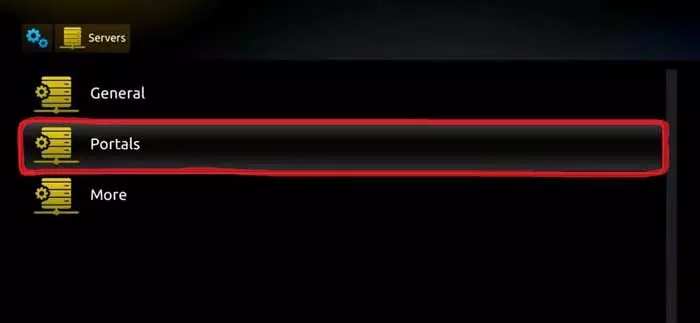
Étape 3 : Sélectionnez l’option « Portals ».
Étape 4 : Dans le menu Portail, vous pourrez ajouter ou modifier l’URL du portail. Vous pouvez écrire n’importe quel nom dans la case Portail 1. Pour l’URL du portail 1, vous devez entrer l’adresse du portail que vous pouvez obtenir auprès du fournisseur auprès duquel vous avez acheté le service.
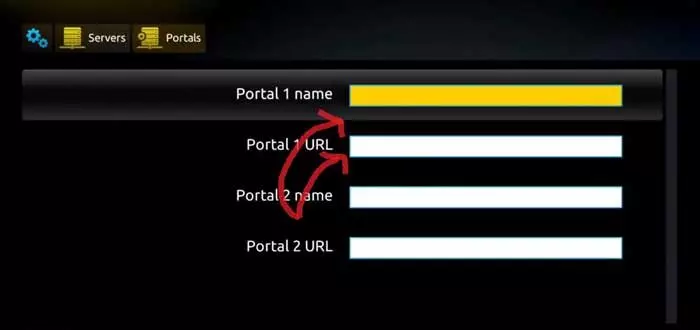
Étape 5 : Sauvegardez-le. Vous pouvez laisser les champs Portal 2 name et URL vides. Dans le cas où vous avez plusieurs abonnements à différents serveurs IPTV, vous pouvez utiliser le champ Nom et URL du portail 2 et avec cette option, vous pouvez choisir entre les deux serveurs.
Étape 6 : Maintenant, retournez dans les paramètres du système et cliquez sur l’option redémarrer le portail.
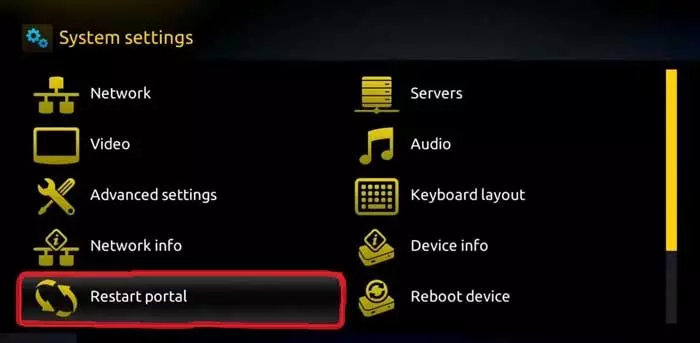
Si vous avez tout configuré, depuis les paramètres du réseau jusqu’à la saisie de l’URL correcte du portail, vous verrez une barre de chargement jaune.
Une fois l’URL chargée avec succès, vous verrez une interface avec un guide EPG.
Que se passe-t-il si vous souhaitez modifier l’URL du portail ? Ou si vous avez déjà souscrit à un abonnement et que vous souhaitez simplement mettre à jour l’URL du portail ? Suivez le guide ci-dessous pour savoir comment modifier l’URL du portail du MAG 250/254/256 :
Si vous cherchez un guide pour savoir comment mettre à jour l’URL du portail, vous êtes au bon endroit. La raison pour laquelle vous avez besoin d’un guide sur la mise à jour de l’URL du portail est qu’à chaque fois que vous allumez l’appareil, il vous redirige vers le portail qui n’existe plus. Il affiche alors une erreur dans laquelle il vous recommande de contacter votre fournisseur.
Pour résoudre ce problème, vous devez d’abord débrancher votre appareil, puis le rebrancher. L’écran se rechargera. Vous devez appuyer longuement sur le bouton de menu.
À partir de là, allez dans les paramètres du système, puis dans les serveurs et le portail. Modifiez l’URL du portail.
Conclusion
C’est tout ce dont vous avez besoin pour configurer l’IPTV sur MAG 250, 254 et 256. Si vous parvenez à tout configurer correctement, votre appareil et votre service fonctionneront. Vous devez entrer l’adresse MAC correcte. En cas d’erreur, le système vous demandera de vous connecter. Il n’y a pas de login ni de mot de passe. Si cela se produit, cela indique simplement que l’adresse MAC que vous avez saisie est erronée.