Formuler est l’un des appareils qui a gagné beaucoup de popularité parmi les utilisateurs de TVIP ces dernières années. Actuellement, la série Z de cet appareil a été fournie aux clients avec des installations appropriées, ce qui a également eu de bonnes ventes.
Après avoir allumé Formuler, vous devez effectuer les étapes de base comme avec n’importe quel autre appareil. Sélectionnez la région et la zone, le format de la date et d’autres options qui s’affichent en fonction du type d’appareil.
Il y a deux façons de configurer le service IPTV sur Formuler.
Tout d’abord, utilisez la méthode habituelle d’utilisation de Formuler.
Deuxièmement, utilisez MyTVOnline 2, qui est disponible dans la nouvelle mise à jour de votre appareil. Ce service vous offre plus de possibilités.
Nous avons préparé une formation pour les deux méthodes.
Première méthode (méthode courante)
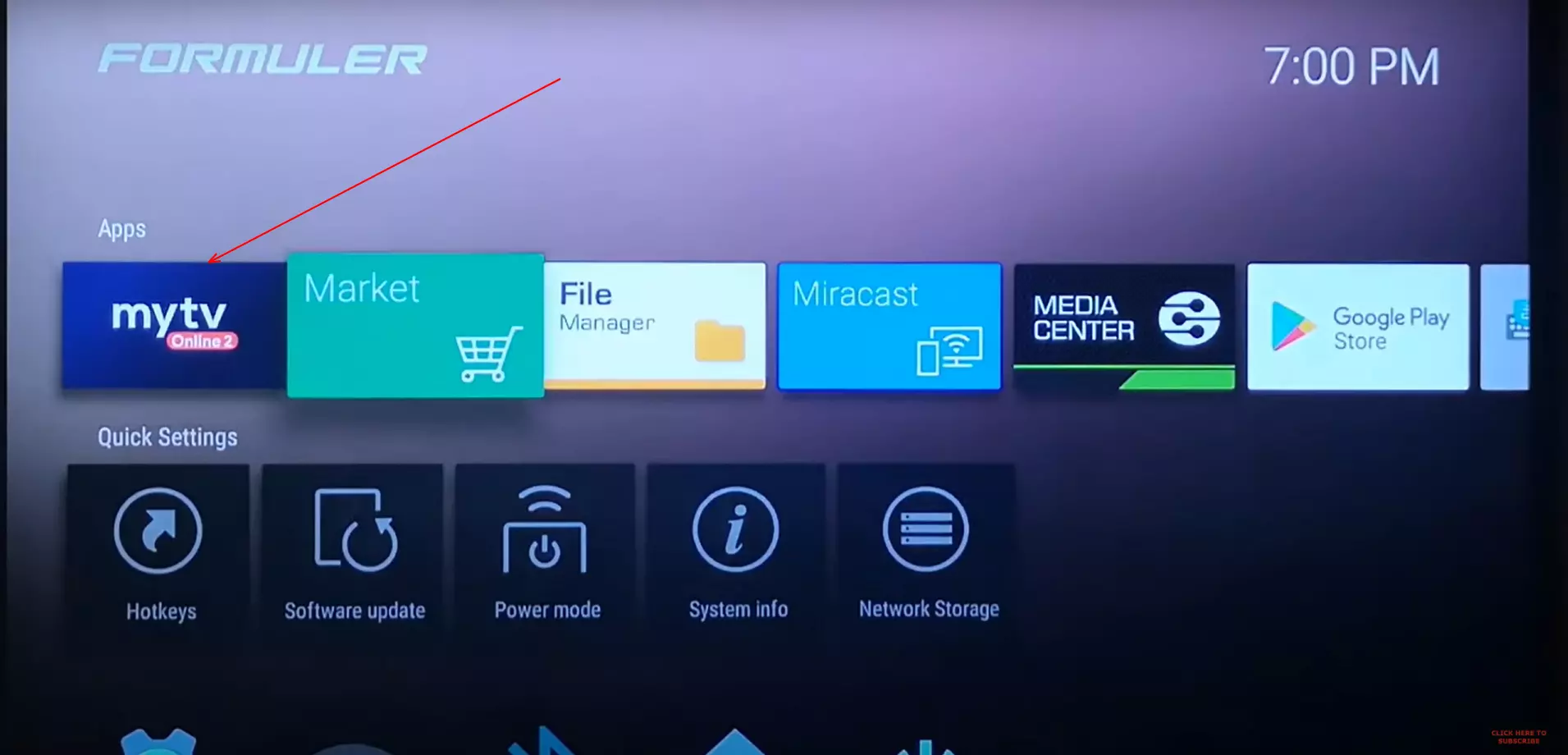
Une fois que la box s’est allumée d’elle-même après la mise à jour, vous devez cliquer sur la box My TV online.
Vous devriez voir une image comme celle ci-dessous.
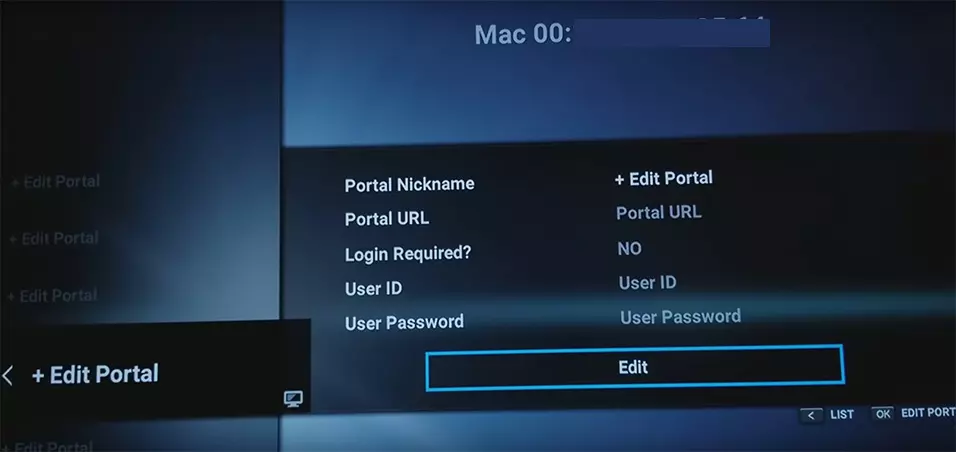
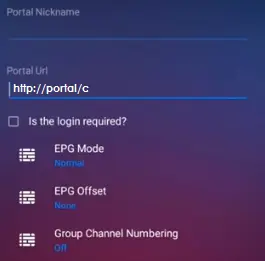
Une fois que vous avez fait ce qui précède, vous devez cliquer sur modifier, ce qui fera apparaître une autre boîte à l’écran dans laquelle vous devrez entrer ce qui suit.
Portal Nickname : Donnez-lui un nom qui vous plaît.
Portal URL : (Url du portail Mag dans le courrier de confirmation)
Login Required? NON
User ID : Laissez-le vide
User Password : Laissez-le vide
Cliquez maintenant sur OK…
C’est fait.
Deuxième méthode (MyTVOnline 2)
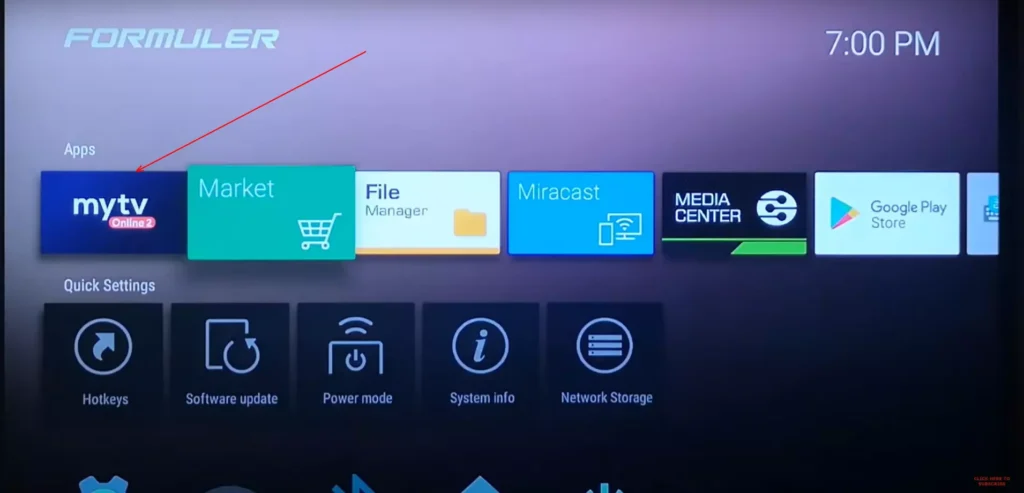
Si vous venez de mettre à jour votre appareil, vous verrez MyTVOnline 2 dans votre menu.
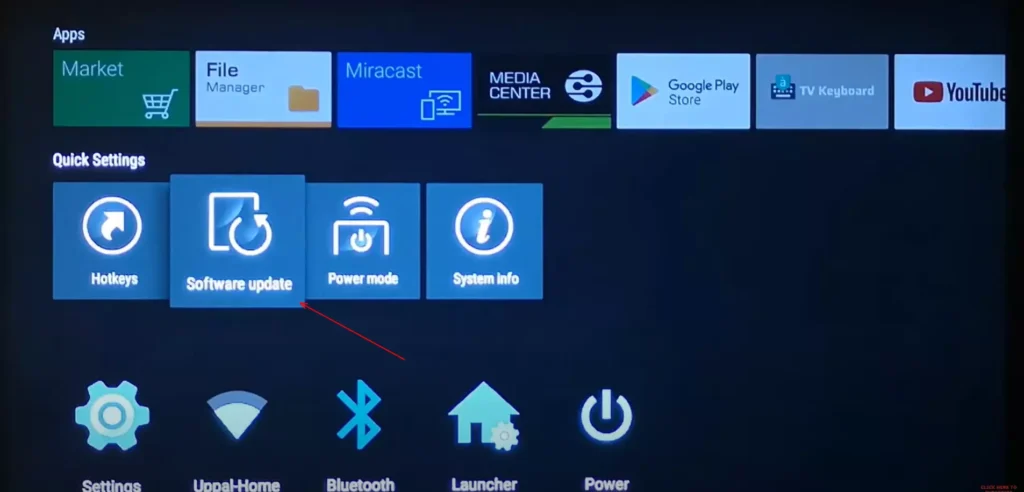
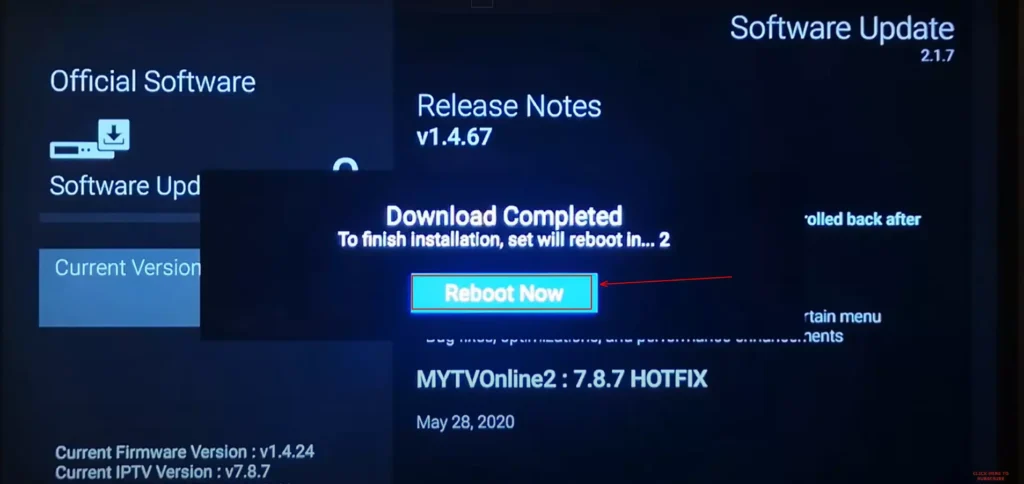
Si cela n’apparaît pas dans votre menu, vous devez mettre à jour votre appareil. Voici comment mettre à jour l’appareil.
Étape 1 : Accédez à l’option Mise à jour du logiciel dans le menu.
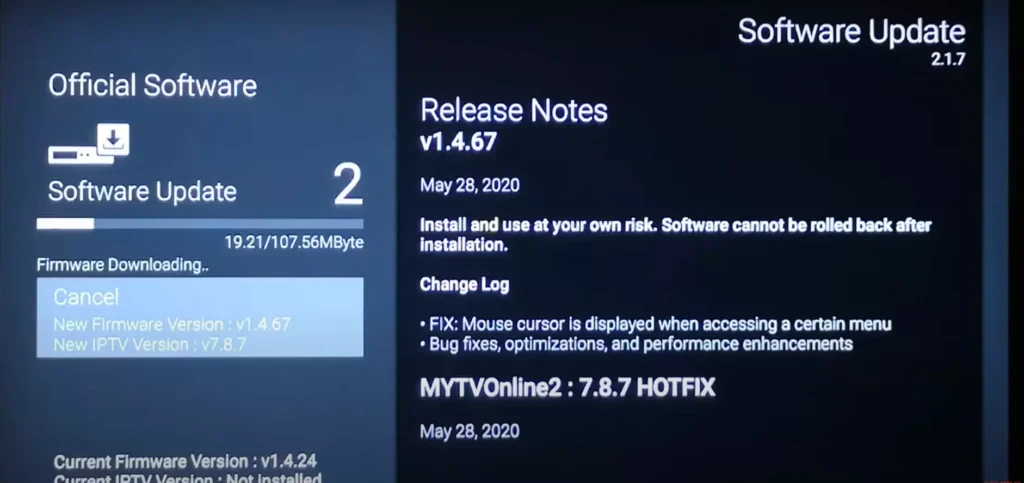
Étape 2 : Attendez que le programme soit mis à jour. Ce processus peut prendre 4 à 5 minutes.
Étape 3 : Sélectionnez l’option Reboot Now
Étape 4 : Attendez que l’appareil redémarre. Il se peut que vous deviez attendre quelques minutes
Maintenant que votre appareil a été mis à jour, vous devriez pouvoir voir MyTVOnline 2 dans le menu
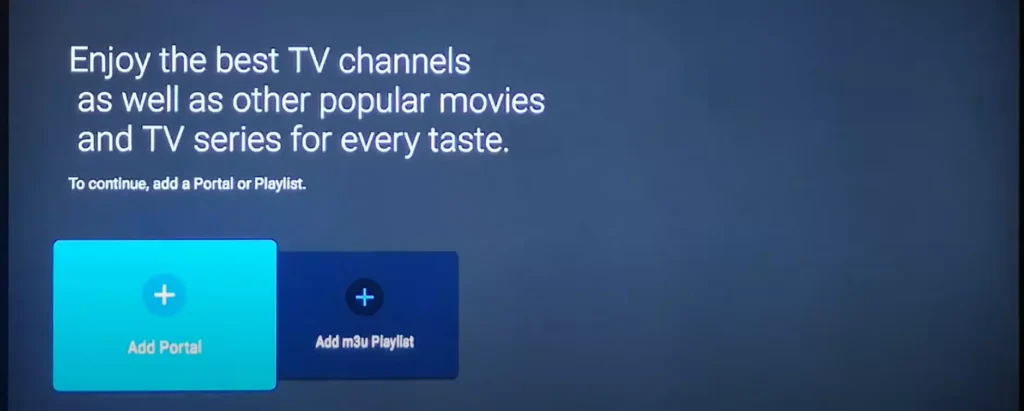
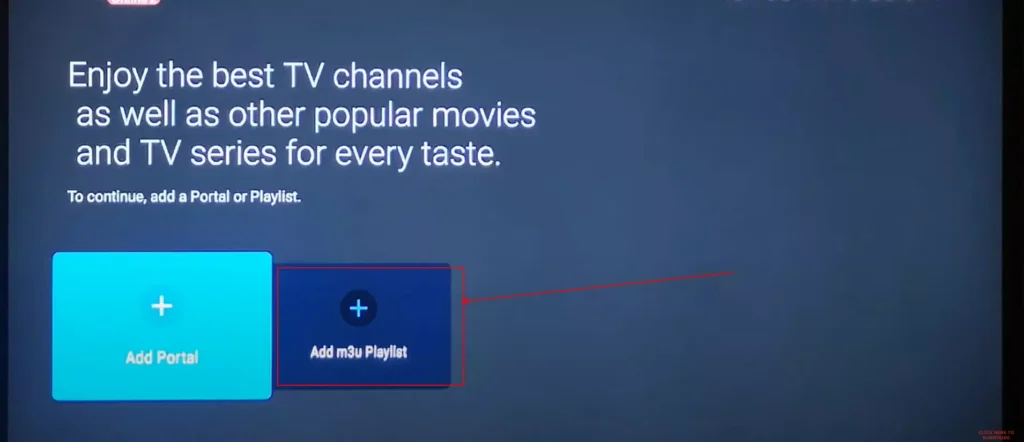
Après avoir sélectionné MyTVOnline 2, une fenêtre de ce type s’affichera pour vous
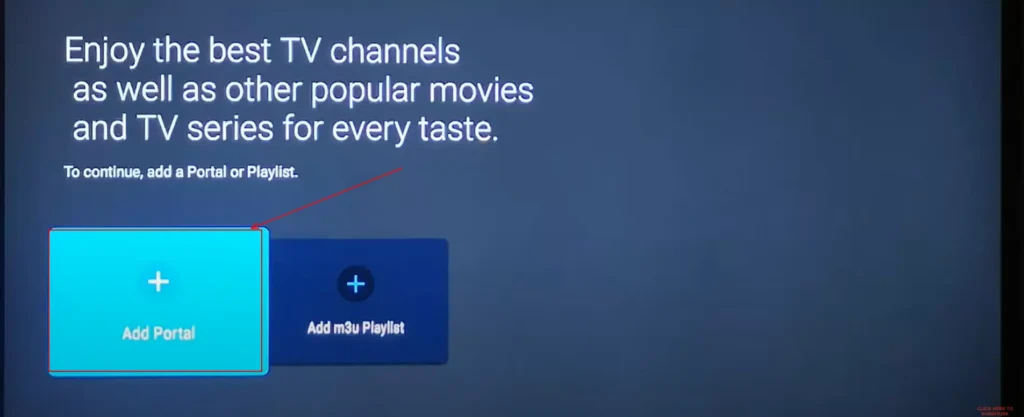
Comme vous pouvez le voir dans l’image, vous avez deux options. Un, Ajouter un portail Deux, Ajouter une liste de lecture m3u La première option est identique à la méthode utilisée avant la mise à jour et utilise un portail, qui vous donne le fournisseur de services IPTV, et la seconde utilise m3u, que vous devez également obtenir auprès du fournisseur de services IPTV.
Si vous préférez ajouter votre portail
Sélectionnez « Add Portal »
Dans la fenêtre qui s’ouvre, vous devez saisir vos informations
Portal Nickname : Donnez-lui un nom que vous aimez
Portal URL : (Mag Portal Url in mail)Elle vous est fournie automatiquement par mail.
Is the login required? Laissez-le décoché
Cliquez sur « Connecter »
If you prefer to add your m3u playlist
Sélectionnez « Add m3u playlist«
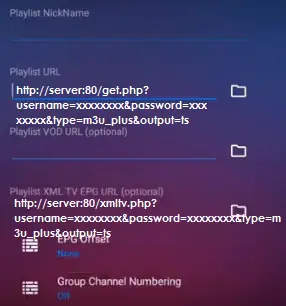
Dans la fenêtre qui s’ouvre, vous devez entrer vos informations
Portal Nickname : Donnez-lui un nom qui vous plaît.
Playlist URL : (Les fournisseurs IPTV l’appellent m3u). Cette section vous est fournie par le fournisseur IPTV. Vous pouvez obtenir l’URL de la liste de lecture en cliquant ici, ou si vous avez déjà reçu le service, l’URL de la liste de lecture (nommée m3u) vous a été envoyée par courriel.
Playlist VOD URL / Playlist XML TV EPG URL : optionnel et non requis pour notre service.
Cliquez sur « Connect«
Special Offer
Stay Updated
Join our newsletter today to receive a 10% discount in your inbox on first order.