Si votre TV est vieille et qu’il n’y a pas de possibilité d’installer des applications, vous pouvez vous procurer un Fire Stick, pour transformer votre TV en Smart TV. C’est une option bon marché qui fonctionne très bien.
Mais comment installer des applications sur le Fire Stick ?
ÉTAPE 1 : AUTORISER LES APPLICATIONS PROVENANT DE SOURCES INCONNUES
Avant d’installer une application tierce, vous devez activer les applications provenant de sources inconnues. Suivez les étapes ci-dessous pour l’activer :
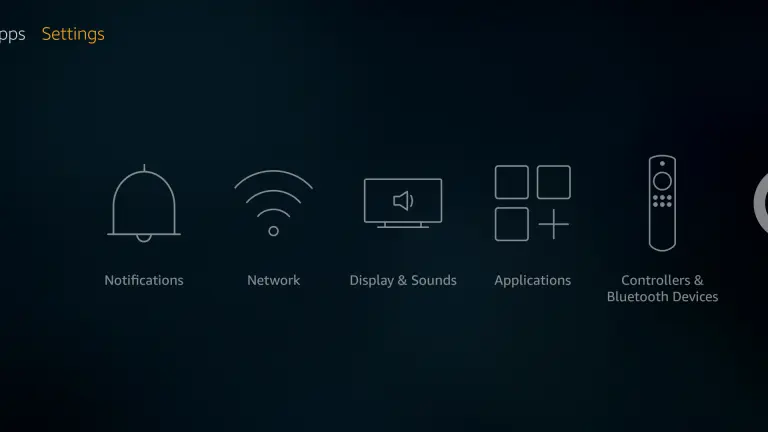
1 : Allez dans les « Settings » de l’Amazon Firestick.
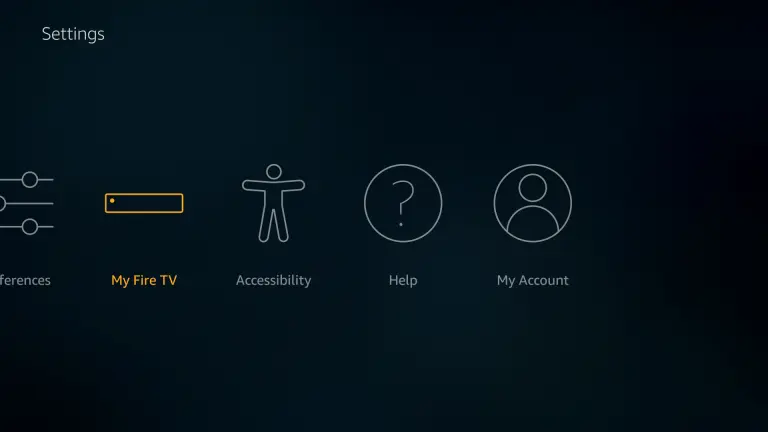
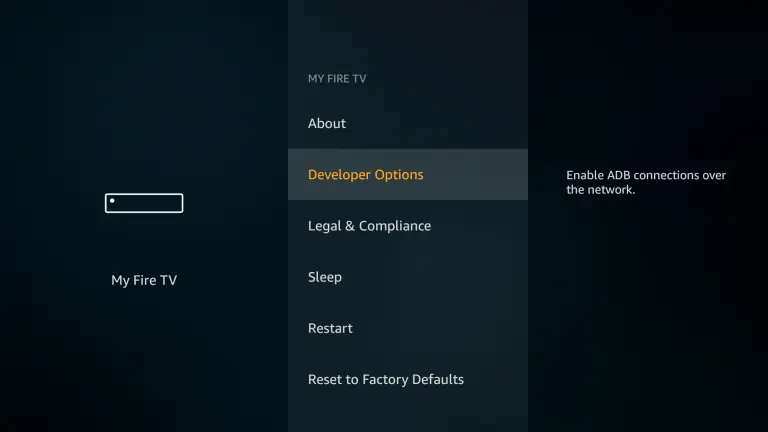
2 : Sous « Settings« , cliquez sur le bouton « My Fire TV« .
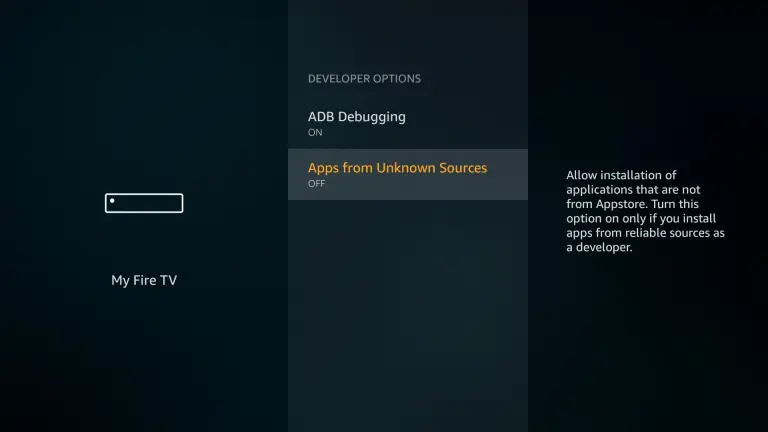
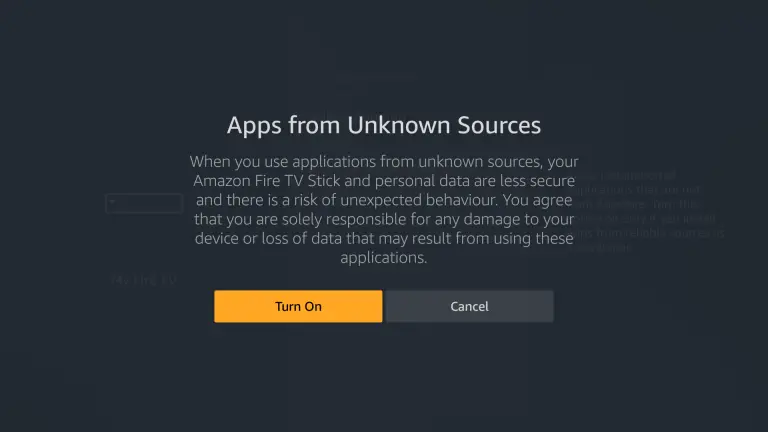
4 : Cliquez maintenant sur “Applications from unknown sources».
Applications de sources inconnues « Turn On » puis « OK«
ÉTAPE 2 : INSTALLATION DE L'APPLICATION DE TÉLÉCHARGEMENT
Pour installer des applications tierces, vous avez besoin d’un outil pour télécharger l’application. L’application Downloader est très populaire pour les applications de téléchargement latéral sur le Firestick.
1 : Allez dans l’onglet Paramètres de l’Amazon Fire TV Stick.
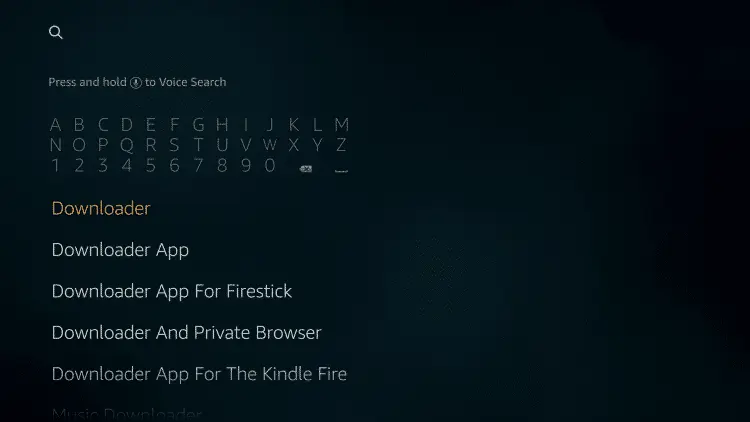
2 : Recherchez « Downloader » et cliquez sur les suggestions.
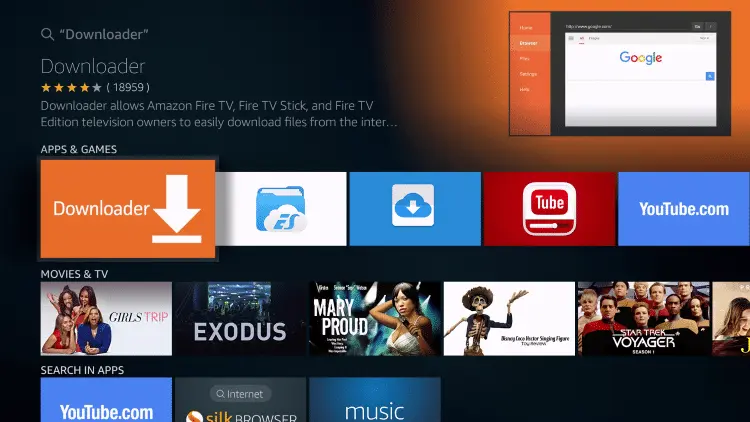
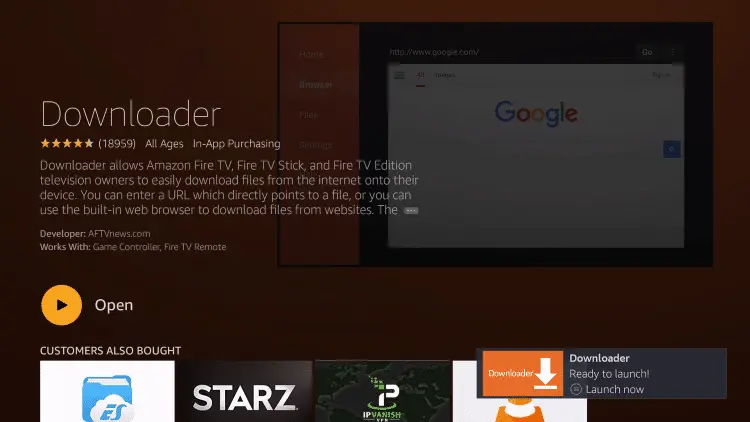
3 : L’application de téléchargement apparaît avec une autre application pertinente. Cliquez sur l’application de téléchargement.
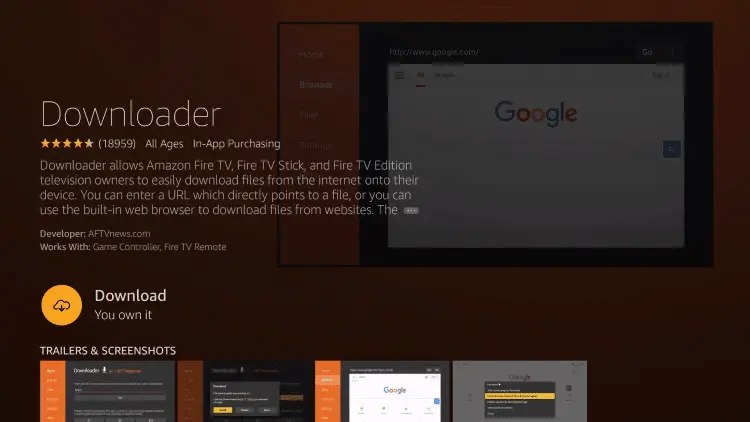
4 : Cliquez maintenant sur le bouton « Download« . L’application sera téléchargée et installée automatiquement.
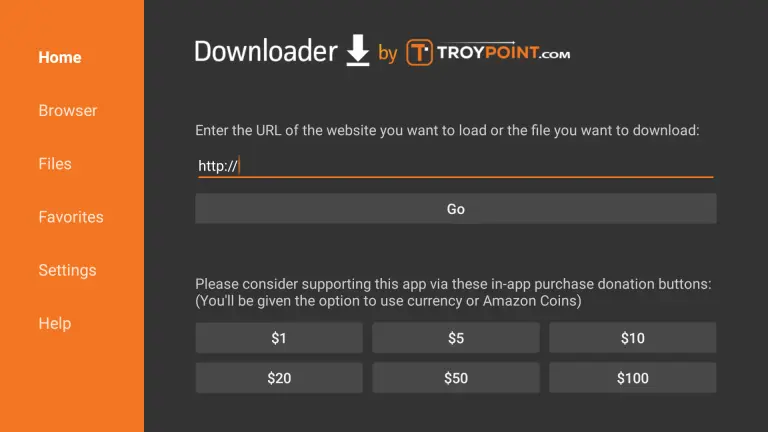
5 : Cliquez sur « Open » pour lancer l’application installée.
ÉTAPE 3 : INSTALLER DES APPLICATIONS SUR LE FIRESTICK