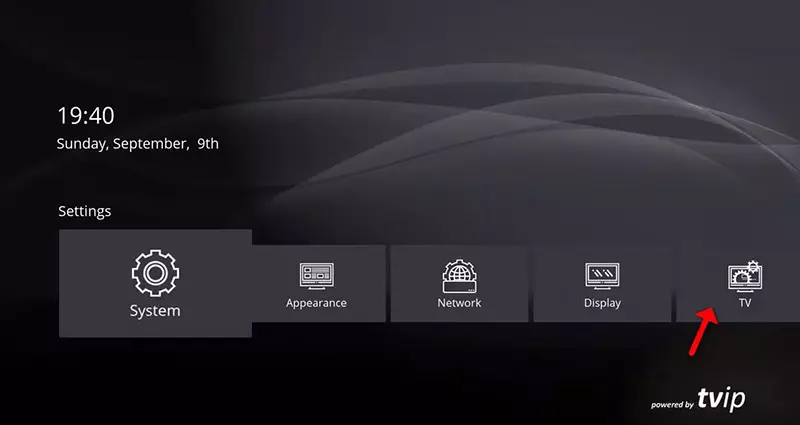
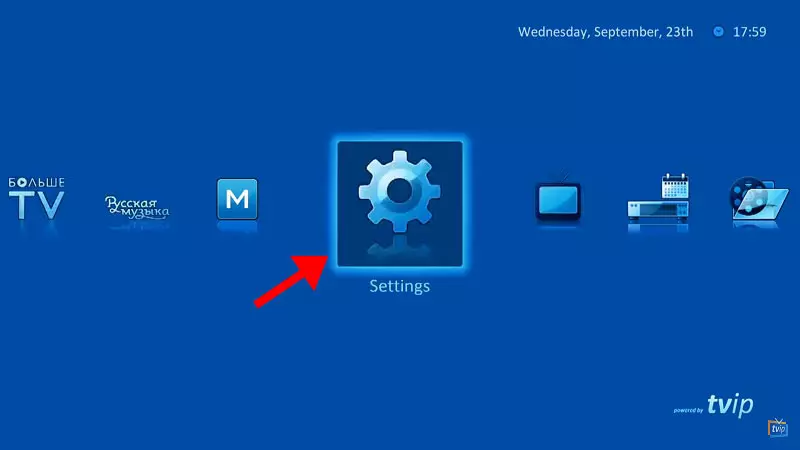
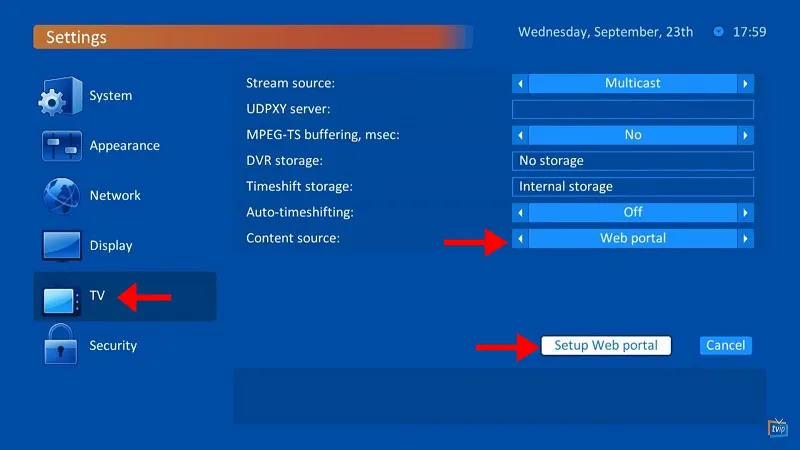
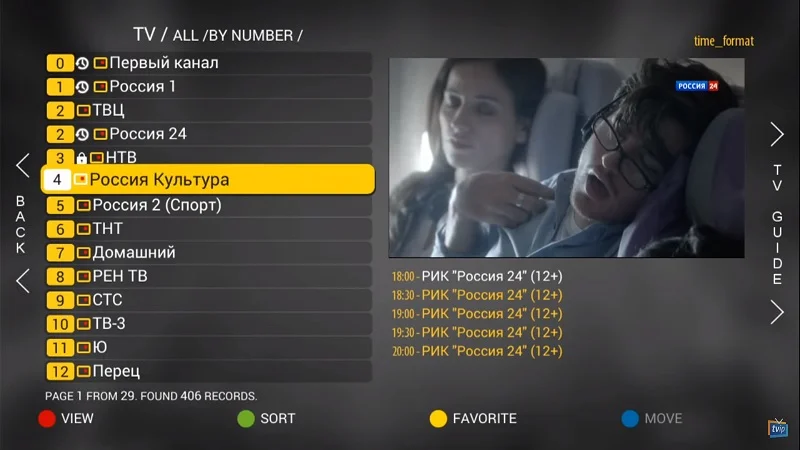
Étape 1 : Après avoir lancé le boîtier TVIP et réglé les paramètres principaux tels que la langue et l’heure, démarrez à partir du menu principal et descendez jusqu’à voir « Setting » et cliquez sur « TV » comme indiqué dans l’image ci-dessous.
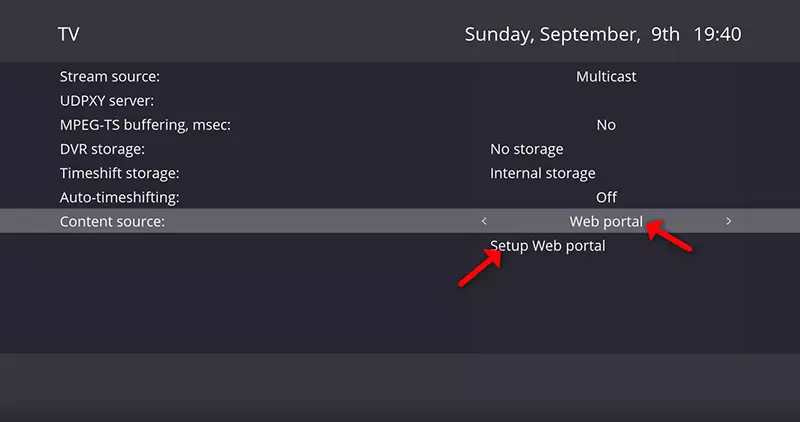
Étape 2 : Changez maintenant la source de contenu en « Portail Web » et cliquez sur « Configurer le portail Web ».
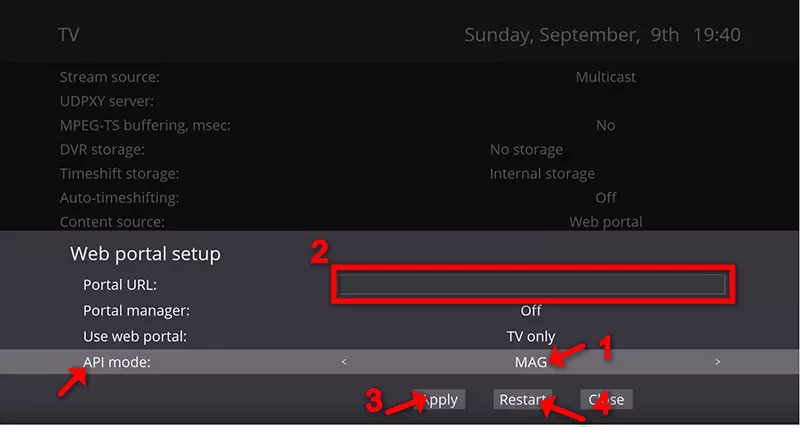
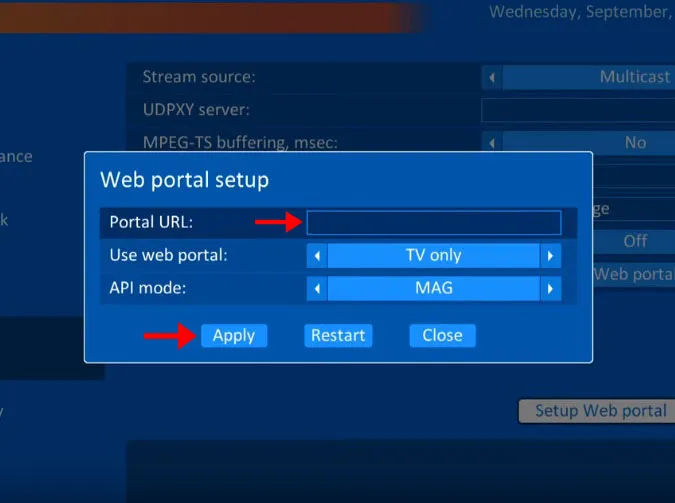
Étape 3 : Commencez par changer le mode API en « MAG », puis dans « Portal URL : » entrez l’adresse de votre serveur de portail (vous pouvez demander cette information à votre distributeur IPTV) et cliquez sur « Apply » et « Restart ».
Note : Si vous n’avez pas l’API « MAG » dans votre configuration, utilisez l’API « GSTB ».
Vous devez maintenant insérer l’adresse Mac de votre appareil dans votre tableau de bord IPTV ou simplement la donner à votre distributeur IPTV. Qu’est-ce que l’adresse Mac ? Les fournisseurs d’IPTV progressifs vous fournissent un tableau de bord sur lequel vous pouvez ajouter vous-même l’adresse MAC de votre ligne.
Remarque : l’adresse MAC du boîtier TVIP se trouve à l’arrière du boîtier.
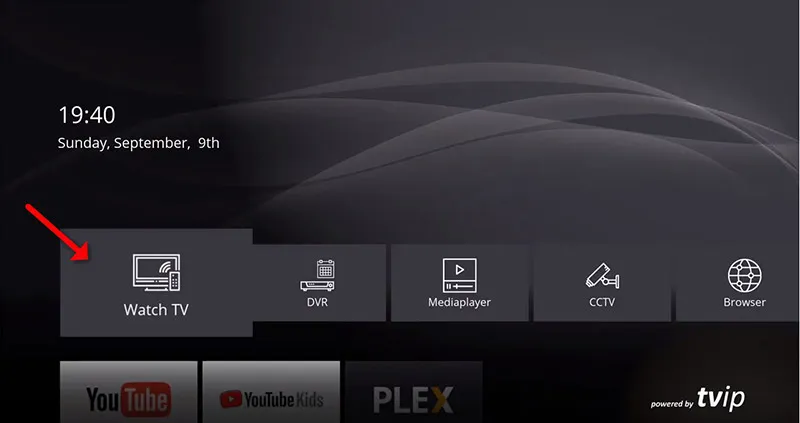
Étape 4 : Après avoir redémarré la box, dans le menu principal, cliquez sur « Regarder la télévision », vous devez attendre que le portail charge votre liste de lecture. Cela peut prendre quelques minutes.
Etape 5 : Comme vous pouvez le voir, les chaînes apparaîtront automatiquement et vous pouvez sélectionner n’importe quelle chaîne désirée et commencer le streaming.
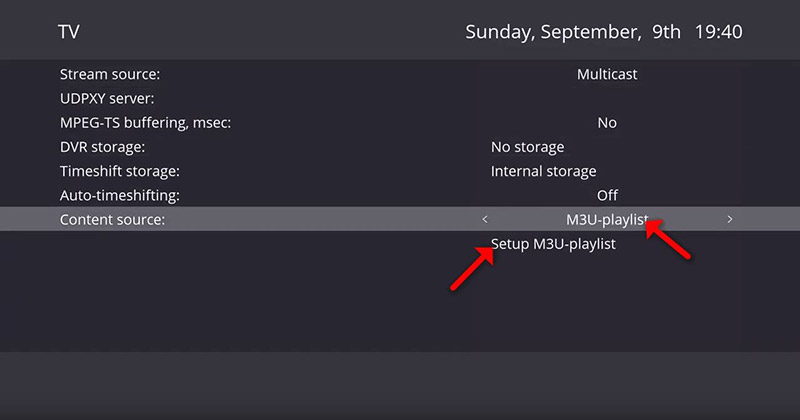
Comment ajouter des chaînes IPTV à la TVIP Box en utilisant l’url M3U Dans l’étape 2 du tutoriel ci-dessus, changez la source de contenu en « M3U-playlist » et cliquez sur « Setup M3U-playlist ».
Entrez ici l’url M3U que vous avez reçu de votre fournisseur IPTV et cliquez sur « Apply » et « Restart ».
Comment ajouter des chaînes IPTV à la TVIP Box (ancienne version) Etape 1 : Démarrez le menu principal et sélectionnez « Setting » comme indiqué dans l’image ci-dessous.
Étape 2 : Dans le menu de droite, sélectionnez l’icône « TV », puis changez la source de contenu en « Portail Web » et cliquez sur « Setup Web portal ».
Etape 3 : Maintenant sur « Portal URL : » entrez l’adresse de votre serveur de portail (vous pouvez demander cette information à votre distributeur IPTV) et cliquez sur « Apply ».
Vous devez maintenant insérer l’adresse Mac de votre appareil dans votre tableau de bord IPTV ou simplement la donner à votre distributeur IPTV. Qu’est-ce que l’adresse Mac ? Les fournisseurs d’IPTV progressifs vous fournissent un tableau de bord sur lequel vous pouvez ajouter vous-même l’adresse MAC de votre ligne.
Remarque : l’adresse MAC du boîtier TVIP se trouve à l’arrière du boîtier.
Étape 4 : Après avoir ajouté l’adresse du serveur du portail, vous devez attendre que le portail charge votre liste de lecture. Cela peut prendre quelques minutes.
Étape 5 : Comme vous pouvez le voir, les chaînes s’affichent automatiquement et vous pouvez sélectionner la chaîne de votre choix et commencer le streaming.
Special Offer
Stay Updated
Join our newsletter today to receive a 10% discount in your inbox on first order.